
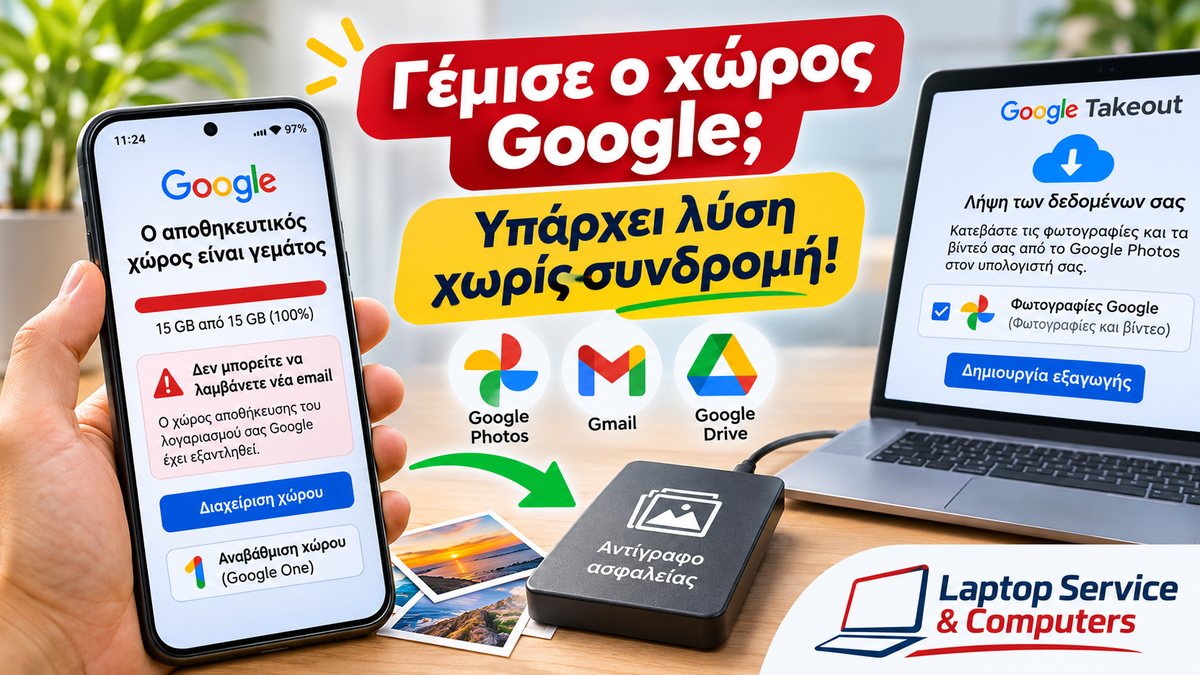
Σας εμφανίζει το κινητό σας ειδοποίηση ότι ο αποθηκευτικός χώρος Google έχει γεμίσει; Δεν μπορείτε να λάβετε ή να στείλετε email μέσω Gmail και η Google σάς προτείνει να αγοράσετε επιπλέον χώρο; Στις περισσότερες περιπτώσεις φταίνε οι φωτογραφίες και τα βίντεο στο Google Photos, και υπάρχει τρόπος να το λύσετε χωρίς μηνιαία ή ετήσια συνδρομή.
Χρειάζεστε βοήθεια;
Αν δεν είστε εξοικειωμένοι με τη διαδικασία ή φοβάστε μήπως χάσετε τις φωτογραφίες σας, αναλαμβάνουμε εμείς το αντίγραφο ασφαλείας, τη μεταφορά φωτογραφιών και βίντεο σε εξωτερικό δίσκο ή USB stick και την απελευθέρωση του χώρου Google.
Καλέστε μας: Καλλιθέα 210 95 88 555, Χαλάνδρι 210 68 99 416
Είναι ένα πολύ συνηθισμένο πρόβλημα σε κινητά Android και iPhone. Παρακάτω θα βρείτε βήμα βήμα πώς να κατεβάσετε τις φωτογραφίες σας και να ελευθερώσετε χώρο με ασφάλεια.
Γιατί γεμίζει ο αποθηκευτικός χώρος της Google;
Η Google δίνει δωρεάν 15 GB σε κάθε προσωπικό λογαριασμό. Ο χώρος αυτός είναι κοινός για όλες τις υπηρεσίες:
- Gmail: τα email και τα συνημμένα σας.
- Google Drive: έγγραφα, αρχεία και αντίγραφα ασφαλείας.
- Google Photos: φωτογραφίες και βίντεο.
- WhatsApp: αντίγραφα ασφαλείας συνομιλιών και πολυμέσων σε Android.
Αν οι φωτογραφίες και τα βίντεο πιάνουν σχεδόν όλο τον χώρο, δεν μένει χώρος ούτε για τα email σας. Οι κάμερες των σημερινών κινητών τραβούν σε υψηλή ανάλυση: ένα βίντεο λίγων λεπτών σε 4K μπορεί να πιάνει εκατοντάδες MB ή και αρκετά GB. Με τον καιρό ο δωρεάν χώρος τελειώνει, συχνά χωρίς να το καταλάβετε.
Τι συμβαίνει όταν γεμίσει ο λογαριασμός Google;
- Δεν λαμβάνετε νέα email στο Gmail.
- Δεν μπορείτε να στείλετε email.
- Σταματά η αυτόματη αποθήκευση νέων φωτογραφιών και βίντεο.
- Δεν ανεβαίνουν νέα αρχεία στο Google Drive.
- Μπορεί να μη γίνονται νέα αντίγραφα ασφαλείας.
- Λαμβάνετε συνεχώς ειδοποιήσεις για αγορά επιπλέον χώρου.
Προσοχή στα εισερχόμενα: τα μηνύματα που σας στέλνουν όσο ο λογαριασμός είναι γεμάτος μπορεί να επιστρέψουν στον αποστολέα, οπότε θα χρειαστεί να σας τα ξαναστείλει.
Πώς θα δείτε τι πιάνει τον χώρο σας
Από το κινητό ή τον υπολογιστή σας ανοίξτε τη σελίδα one.google.com/storage και συνδεθείτε στον λογαριασμό σας. Θα δείτε πόσο χώρο πιάνουν οι φωτογραφίες, τα email και τα υπόλοιπα αρχεία σας. Αν το μεγαλύτερο μέρος το πιάνει το Google Photos, ακολουθήστε τα παρακάτω βήματα.
Πώς να ελευθερώσετε χώρο στη Google χωρίς συνδρομή
Βήμα 1: Απενεργοποιήστε τον αυτόματο συγχρονισμό φωτογραφιών και βίντεο
Πρώτα σταματήστε την αυτόματη μεταφόρτωση από το κινητό στο Google Photos. Αν απλώς σβήσετε μερικά μεγάλα βίντεο χωρίς να το κάνετε αυτό, ο χώρος θα ξαναγεμίσει από φωτογραφίες που περιμένουν να ανέβουν ή από νέες λήψεις.
Android (Samsung, Xiaomi, Redmi, Oppo, Motorola κ.ά.)
- Ανοίξτε την εφαρμογή Φωτογραφίες Google (Google Photos).
- Πατήστε πάνω δεξιά στη φωτογραφία του προφίλ σας.
- Επιλέξτε Ρυθμίσεις για Φωτογραφίες (Photos settings).
- Επιλέξτε Δημιουργία αντιγράφου ασφαλείας (Backup).
- Απενεργοποιήστε τη λειτουργία.
iPhone και iPad
- Ανοίξτε την εφαρμογή Google Photos.
- Πατήστε πάνω δεξιά στη φωτογραφία του προφίλ σας.
- Επιλέξτε Ρυθμίσεις Google Photos.
- Επιλέξτε Δημιουργία αντιγράφου ασφαλείας (Backup).
- Απενεργοποιήστε τη λειτουργία.
Τα ονόματα των επιλογών μπορεί να διαφέρουν λίγο ανάλογα με την έκδοση της εφαρμογής.
Προσοχή: αν έχετε τον ίδιο λογαριασμό Google σε περισσότερα κινητά ή tablet, απενεργοποιήστε τη λειτουργία και σε αυτά. Στο iPhone το Google Photos είναι ξεχωριστό από το iCloud της Apple: η παραπάνω ρύθμιση δεν απενεργοποιεί το iCloud.
Βήμα 2: Αν δεν λαμβάνετε καθόλου email, ελευθερώστε λίγο χώρο προσωρινά
Στο επόμενο βήμα η Google θα σας στείλει email με τον σύνδεσμο λήψης των φωτογραφιών σας, οπότε χρειάζεται λίγος ελεύθερος χώρος. Μπορείτε να διαγράψετε:
- ανεπιθύμητα email (Spam),
- παλιά email με μεγάλα συνημμένα που δεν χρειάζεστε,
- περιττά αρχεία από το Google Drive,
- ό,τι δεν χρειάζεστε από τον κάδο απορριμμάτων.
Στην αναζήτηση του Gmail γράψτε larger:10M για να δείτε τα μηνύματα που είναι μεγαλύτερα από 10 MB. Μη διαγράψετε ακόμα σημαντικές φωτογραφίες και βίντεο.
Βήμα 3: Κατεβάστε όλες τις φωτογραφίες και τα βίντεό σας με το Google Takeout
Το Google Takeout είναι δωρεάν υπηρεσία της Google για να κατεβάζετε μαζικά τα δεδομένα σας. Προτείνουμε να το κάνετε από υπολογιστή ή laptop, όχι από κινητό.
- Ανοίξτε τη σελίδα takeout.google.com.
- Συνδεθείτε στον λογαριασμό Google με τις φωτογραφίες σας.
- Πατήστε Αποεπιλογή όλων (Deselect all).
- Επιλέξτε μόνο το Google Photos / Φωτογραφίες Google.
- Βεβαιωθείτε ότι είναι επιλεγμένα όλα τα άλμπουμ που θέλετε να κρατήσετε.
- Πατήστε Επόμενο βήμα.
- Επιλέξτε αποστολή συνδέσμου λήψης μέσω email.
- Επιλέξτε εξαγωγή μία φορά.
- Επιλέξτε τύπο αρχείου ZIP.
- Πατήστε Δημιουργία εξαγωγής (Create export).
Ανάλογα με το πλήθος και το μέγεθος των αρχείων, η προετοιμασία μπορεί να πάρει από λίγα λεπτά μέχρι αρκετές ημέρες. Όταν τελειώσει, θα λάβετε email με τον σύνδεσμο λήψης. Την πρόοδο τη βλέπετε και μέσα στη σελίδα του Google Takeout. Αν τα δεδομένα είναι πολλά, θα δημιουργηθούν περισσότερα από ένα αρχεία ZIP: κατεβάστε τα όλα.
Βήμα 4: Αποθηκεύστε και ελέγξτε τις φωτογραφίες σας
- Αποσυμπιέστε όλα τα αρχεία ZIP.
- Ελέγξτε ότι υπάρχουν φωτογραφίες και βίντεο από όλες τις χρονιές που σας ενδιαφέρουν.
- Ανοίξτε μερικές φωτογραφίες και μεγάλα βίντεο για να βεβαιωθείτε ότι λειτουργούν.
- Αποθηκεύστε τα σε εξωτερικό σκληρό δίσκο (HDD), εξωτερικό SSD ή USB stick με αρκετή χωρητικότητα.
- Ιδανικά, κρατήστε και δεύτερο αντίγραφο σε άλλο μέσο.
Μαζί με τις φωτογραφίες θα δείτε και αρχεία JSON. Περιέχουν πρόσθετες πληροφορίες για τις φωτογραφίες, όπως ημερομηνία και τοποθεσία.
Σημαντικό: το Google Takeout κατεβάζει τις φωτογραφίες που είναι αποθηκευμένες στη Google, όχι όσες βρίσκονται μόνο στο κινητό σας. Για αυτές χρειάζεται ξεχωριστό αντίγραφο ασφαλείας. Μην προχωρήσετε στο επόμενο βήμα αν δεν είστε σίγουροι ότι τα αντίγραφά σας είναι πλήρη.
Βήμα 5: Διαγράψτε φωτογραφίες και βίντεο από το Google Photos
- Από τον υπολογιστή σας ανοίξτε το photos.google.com.
- Συνδεθείτε στον λογαριασμό σας.
- Επιλέξτε τις φωτογραφίες και τα βίντεο που θέλετε να διαγράψετε.
- Μετακινήστε τα στον κάδο απορριμμάτων.
Δεν χρειάζεται να τα σβήσετε όλα. Μπορείτε να κρατήσετε μερικές αγαπημένες φωτογραφίες στη Google και να διαγράψετε μόνο τα μεγάλα βίντεο ή τα παλιά αρχεία. Στη σελίδα διαχείριση αποθηκευτικού χώρου η Google προτείνει μεγάλα βίντεο, φωτογραφίες και άλλα αρχεία που μπορείτε να διαγράψετε.
Προσοχή: για να μη σβηστούν οι φωτογραφίες και από το κινητό σας, βεβαιωθείτε ότι έχετε απενεργοποιήσει το αντίγραφο ασφαλείας (Βήμα 1) και κάντε τη διαγραφή από τον browser του υπολογιστή, όχι από την εφαρμογή Google Photos του κινητού.
Βήμα 6: Αδειάστε τον κάδο απορριμμάτων
Τα αρχεία στον κάδο δεν έχουν διαγραφεί οριστικά. Ανοίξτε τη σελίδα photos.google.com/trash, ελέγξτε τι περιέχει και επιλέξτε Άδειασμα κάδου. Μετά την οριστική διαγραφή τα αρχεία δεν επανέρχονται, ούτε μέσω Google Photos ούτε μέσω Google Takeout.
Ο διαθέσιμος χώρος συνήθως ενημερώνεται γρήγορα, αλλά μετά από μαζική διαγραφή μπορεί να χρειαστούν έως και 48–72 ώρες.
Άλλο ο χώρος του κινητού και άλλο ο χώρος της Google
Πολλοί μπερδεύουν τον χώρο της συσκευής με τον χώρο του λογαριασμού Google. Μπορεί να έχετε κινητό 256 GB με αρκετό ελεύθερο χώρο, αλλά ο λογαριασμός Google να έχει γεμίσει. Ένα κινητό με μεγαλύτερη χωρητικότητα δεν αυξάνει τον χώρο στη Google.
Επίσης, η επιλογή «Απελευθέρωση χώρου σε αυτή τη συσκευή» (Free up space) στο Google Photos αφορά τον χώρο του κινητού, όχι της Google. Μάλιστα σβήνει από το κινητό τις φωτογραφίες που έχουν ήδη ανέβει στο cloud.
Πώς να μη γεμίσει ξανά ο χώρος της Google
- Κρατήστε απενεργοποιημένο το αυτόματο αντίγραφο ασφαλείας στο Google Photos.
- Μεταφέρετε τακτικά τις φωτογραφίες και τα βίντεο στον υπολογιστή σας.
- Κρατάτε αντίγραφο ασφαλείας σε εξωτερικό δίσκο.
- Διαγράφετε κάθε τόσο email με μεγάλα συνημμένα που δεν χρειάζεστε.
- Ελέγχετε τακτικά τον διαθέσιμο χώρο του λογαριασμού σας.
- Αν θέλετε να συνεχίσει η αυτόματη αποθήκευση, δοκιμάστε τη ρύθμιση Εξοικονόμηση αποθηκευτικού χώρου (Storage Saver), που μικραίνει τα αρχεία με πιθανή μικρή απώλεια ποιότητας.
Αν απενεργοποιήσετε το αυτόματο αντίγραφο ασφαλείας, την προστασία των νέων φωτογραφιών σας σε περίπτωση βλάβης, απώλειας ή κλοπής του κινητού την αναλαμβάνετε εσείς.
Συχνές ερωτήσεις
Μπορώ να διαγράψω φωτογραφίες από τη Google χωρίς να διαγραφούν από το κινητό μου;
Ναι, αν απενεργοποιήσετε το αντίγραφο ασφαλείας σε όλες τις συσκευές σας και κάνετε τη διαγραφή από τον browser. Πάντα κρατήστε πρώτα ξεχωριστό αντίγραφο.
Αν απεγκαταστήσω το Google Photos, θα ελευθερωθεί χώρος;
Όχι. Η απεγκατάσταση της εφαρμογής δεν σβήνει τις φωτογραφίες και τα βίντεο που είναι ήδη αποθηκευμένα στη Google.
Το Google Takeout είναι δωρεάν;
Ναι. Κατεβάζετε τα δεδομένα σας χωρίς να αγοράσετε χώρο. Η λήψη δεν τα σβήνει από τη Google.
Θα λαμβάνω ξανά email όταν ελευθερώσω χώρο;
Ναι. Μόλις ο χώρος πέσει κάτω από το όριο και ενημερωθεί η Google, στέλνετε και λαμβάνετε ξανά κανονικά.
Είναι υποχρεωτικό να αγοράσω Google One;
Όχι. Ο επιπλέον χώρος είναι προαιρετικός. Αν διαχειρίζεστε σωστά τα αρχεία σας και κρατάτε δικά σας αντίγραφα, συνεχίζετε με τον δωρεάν χώρο.
Τι γίνεται αν ενεργοποιήσω ξανά τον συγχρονισμό;
Οι φωτογραφίες και τα βίντεο του κινητού μπορεί να ανέβουν ξανά και να γεμίσουν τον χώρο. Υπάρχει επίσης κίνδυνος να σβηστούν από το κινητό φωτογραφίες που είχατε σβήσει από το cloud.
Χρειάζεστε βοήθεια για την απελευθέρωση του χώρου Google;
Οι φωτογραφίες και τα βίντεό μας είναι πολύτιμες αναμνήσεις, και μια λάθος επιλογή στη διαγραφή μπορεί να τις χάσει οριστικά. Στο Laptop Service & Computers αναλαμβάνουμε για εσάς:
- έλεγχο του αποθηκευτικού χώρου του λογαριασμού Google,
- λήψη φωτογραφιών και βίντεο από το Google Photos,
- μεταφορά φωτογραφιών από κινητά Android και iPhone,
- δημιουργία αντιγράφων ασφαλείας (backup),
- αποθήκευση σε εξωτερικό HDD, SSD ή USB stick,
- απελευθέρωση χώρου στη Google,
- ρύθμιση του αυτόματου αντιγράφου ασφαλείας όπως σας βολεύει.
Ελάτε σε ένα από τα καταστήματά μας στην Καλλιθέα ή στο Χαλάνδρι και θα σας βοηθήσουμε να προστατέψετε τις αναμνήσεις σας και να χρησιμοποιείτε ξανά κανονικά το email σας, χωρίς να χρειάζεται συνδρομή στη Google.
Laptop Service & Computers · Τεχνική υποστήριξη υπολογιστών και κινητών από το 1999.